

WaveKat Voice 现在附带了一个命令行工具,让你信任的程序——包括像 Claude 这样的 AI 助手——可以替你拨打和管理真实电话。让你的助手”打给牙医,等到有人接听为止”,它就会通过你已经打开的应用拨号、跟进通话,并告诉你结果如何。今天它已内置于 Mac 和 Linux 上的应用中,并且在你手动开启之前一直处于关闭状态。
这是迈向我们始终念念不忘的目标的下一步:让每一家小企业都拥有大企业的声音。大公司有总机和驱动总机的软件。现在,你的电脑——以及运行在它上面的助手——就可以成为那个总机。
它究竟能做什么
WaveKat Voice 一直在后台静静运行着一部电话:它向你的 SIP 提供商注册并处理通话。新增的是驱动它的第二种方式——一个名为 wavekat-voice 的命令,它与正在运行的应用通信。
为了把边界讲清楚,因为这很重要:
- 它拨打和管理通话。 拨打号码、等待结果、列出当前正在响铃的通话、接听或拒绝来电、发送按键音以导航电话菜单、挂断、拉取通话记录。
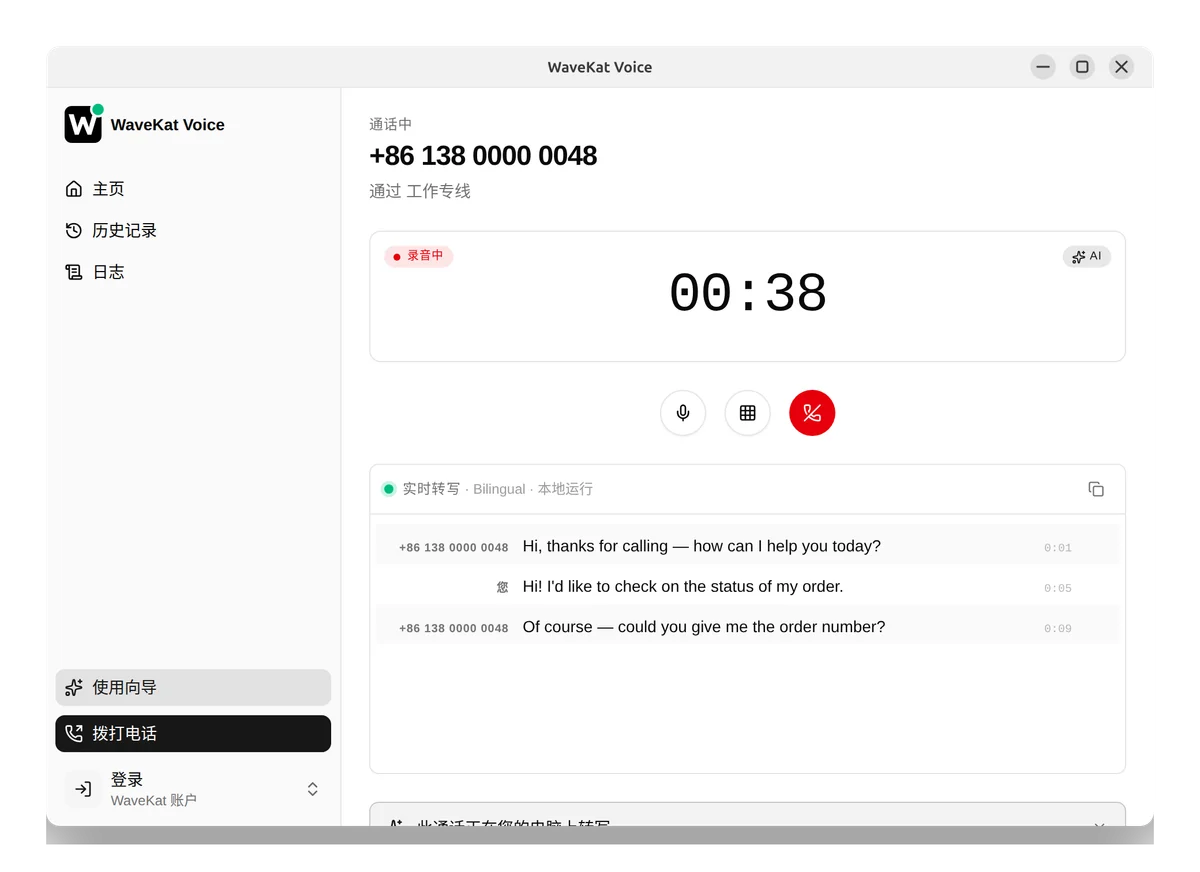
- 说话的依然是你。 音频通过你电脑的麦克风和扬声器流转,和你在应用中点击”通话”时完全一样。助手负责建立和引导通话;在通话中说话的人是你。(一个能在通话中自己说话的助手,是另一个独立的、后续的项目。)
所以助手是拨号盘上的手,而不是线路上的声音。这是一条经过深思熟虑的、诚实的界线——而对于日常那些”帮我接通一个真人”的琐事来说,它已经满足了你真正想要的大部分需求。
没有任何东西需要安装
wavekat-voice 命令就是运行该应用的同一个程序——在你安装 WaveKat Voice 的那一刻,它就已经在你的磁盘上了。没有第二次下载,没有单独的安装包,也没有可能与应用脱节的版本。
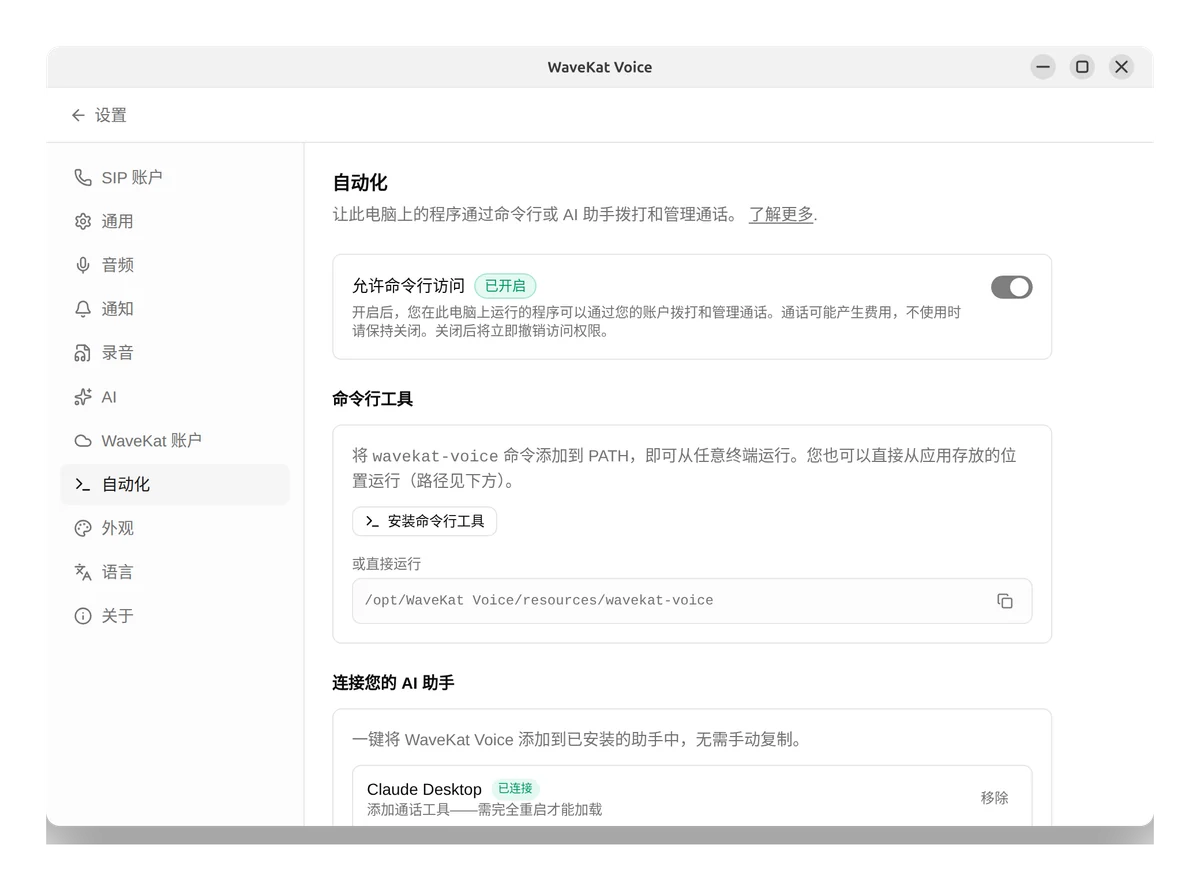
它默认关闭。当自动化处于开启状态时,你在电脑上运行的任何程序都可以通过你的账户拨打电话——而通话可能会产生费用——所以我们把这个决定交给你。在 设置 → 自动化(Settings → Automation)中开启它,那里还有一个一键按钮,可以把 wavekat-voice 添加到你的 PATH 中,让任何终端都能找到它。
一键连接 AI 助手
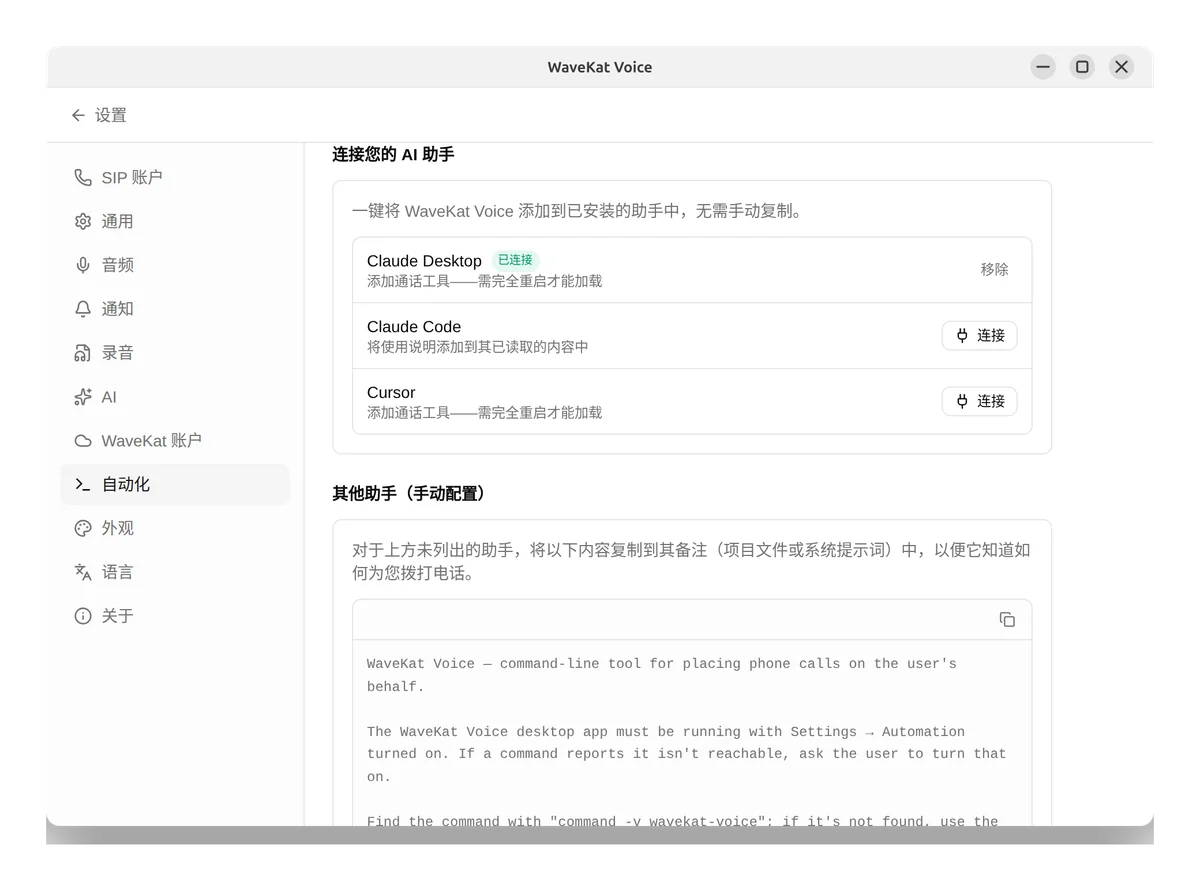
最快的途径就是 设置 → 自动化 页面本身。它会查找你已经安装的 AI 助手,并为每一个提供一个 连接(Connect)按钮。目前涵盖:
| 助手 | 如何连接 |
|---|---|
| Claude Desktop、Cursor、Windsurf | 通过应用中捆绑的 MCP 服务器 |
| Claude Code、Codex、Gemini | 通过在其指令文件中的一条受管理的备注 |
一键即可接通——无需复制或粘贴。之后,你只需让助手拨打电话即可。有两点值得了解:有些助手需要完全重启(退出并重新打开)才能识别新工具;而且连接会保持自身最新——当 WaveKat Voice 在后台更新时,你已连接的任何助手都会被悄悄地保持同步,所以你永远不必重新连接。
在终端中是什么样子
每个命令都接受 --json 以输出机器可读的内容,这正是让助手能够轻松驱动它的原因。举几个例子:
# Is the app running, and which accounts are connected?
wavekat-voice status

# Place a call and wait — the exit code says how it went.
wavekat-voice call +14155550123 --wait
echo "result: $?"

# Find a call that's happening right now, then hang it up.
wavekat-voice call list --json | jq -r '.[0].id' | xargs wavekat-voice call hangup
--wait 的退出码是脚本(或助手)据以分支的契约:0 表示已接听并正常结束,2 表示忙线或被拒接,3 表示失败或掉线,4 表示无人接听。无需解析输出即可知道发生了什么。
命令按它们作用的对象分组——call 用于拨打和处理通话,recording 用于已保存的音频,log 用于活动日志——而 status、accounts 以及一个实时的 events 流位于顶层。运行 wavekat-voice call --help 即可查看完整命令集。
我们为什么这样构建它
有几个我们颇为满意的选择:
- 一个二进制文件,没有新的攻击面。 这个命令行工具就是应用自己的守护进程换了顶帽子——所以它免费继承了应用的签名、自动更新和安全审查,并且永远不会是过时的版本。
- 二进制文件就是事实的来源。 帮助文本携带了退出码和示例;助手的集成指向
wavekat-voice --help,而不是冻结一份会过时的命令清单。更新应用,工具也随之更新。 - 默认关闭、需主动开启、可撤销。 拨打一通付费电话事关重大,所以自动化在你主动要求之前保持关闭,而 移除(Remove)可以再次解除任何助手的挂钩,且不会触及其余设置。
常见问题
AI 助手能用 WaveKat Voice 拨打电话吗?
可以。在 WaveKat Voice 中启用自动化后(设置 → 自动化),像 Claude 这样的 AI 助手可以通过应用的命令行工具或其 MCP 服务器来拨打、跟进和结束真实电话。助手驱动通话;说话的是你。
是 AI 在通话中说话而不是我吗?
不是。WaveKat Voice 通过你电脑的麦克风和扬声器路由通话音频——说话的是你。助手负责拨号、等待接听、发送菜单按键音以及挂断。
使用命令行需要额外安装任何东西吗?
不需要。wavekat-voice 命令随 WaveKat Voice 应用一起提供,所以它已经在你的电脑上了。你只需在 设置 → 自动化 中开启自动化,并可选地点击”安装命令行工具(Install command-line tool)“将它添加到你的 PATH 中。
让自动化一直开着安全吗?
除非你正在使用,否则请保持关闭。当自动化开启时,你在电脑上运行的任何程序都可以通过你的账户拨打电话,这可能会产生费用。正因如此它默认关闭,而且你随时可以再次将它关掉。
哪些助手可以一键连接?
目前是 Claude Desktop、Claude Code、Cursor、Codex、Gemini 和 Windsurf——桌面助手通过捆绑的 MCP 服务器连接,命令行助手通过一条受管理的指令备注连接。
哪些平台支持这一功能?
WaveKat Voice 目前运行在 Mac 和 Linux 上,Windows 将在有需求时推出。命令行工具和助手集成在这两个受支持的平台上均可用。
试试看
下载 WaveKat Voice,打开 设置 → 自动化,然后连接你的助手。完整的命令参考——每一个命令、它的 JSON 输出以及退出码——都在自动化文档中。
我们才刚刚起步。驱动通话是基础;一个还能亲自维持对话的助手,是这件事接下来要去的方向。